
阅读时间:1 分钟
0 字
异常检测与中断
本文档介绍自动阅卷过程中的两类中断能力:无效内容检测中断与重复截图中断,帮助您及时处理异常情况,确保评分准确性。
功能概述
系统提供以下两类中断能力,均默认关闭,可按需开启:
| 功能 | 作用 | 典型场景 |
|---|---|---|
| 无效内容检测中断 | 检测到异常答题内容时中断阅卷 | 页面加载异常、内容遮挡、图片异常 |
| 重复截图中断 | 检测到连续截图一致时中断阅卷 | 页面卡住、未翻页、操作未生效 |
功能价值
| 场景 | 问题 | 功能作用 |
|---|---|---|
| 网络异常 | 页面加载不完整,答题内容显示错误 | 避免对错误内容进行评分 |
| 界面遮挡 | 评分板遮盖答题内容 | 防止评分依据不完整 |
| 图片异常 | 答题图片为非试卷图片或无法识别 | 避免无效评分 |
| 系统错误 | 其他导致内容无法正常识别的情况 | 人工介入确保评分准确 |
| 页面卡住/未翻页 | 连续读取到同一张答题截图 | 防止系统在同一试卷上重复处理 |
开关位置
在软件界面中可分别找到以下开关并按需开启:
- 「无效内容检测中断」
- 「重复截图中断」
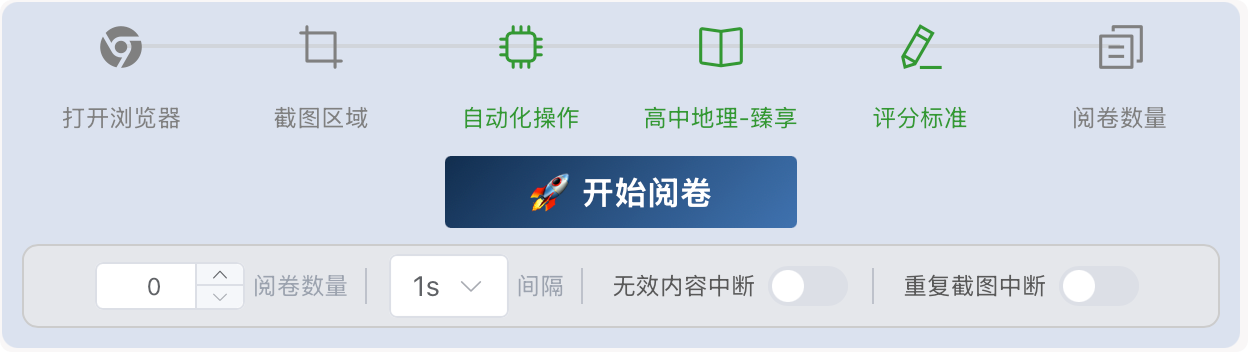
默认设置
两类中断功能默认均为关闭。关闭状态下,系统会继续运行,不会因对应异常自动中断阅卷流程。
触发条件(重复截图中断)
重复截图中断开启后,系统按以下规则触发中断:
- 第一次截图为 A
- 第二次截图仍为 A
- 判定为连续两次截图一致(A→A),自动中断阅卷
工作原理
无效内容检测中断
开关关闭(默认)时,当检测到无效内容:
- ✅ 系统继续自动阅卷,不会停止
- ✅ 适用于对阅卷流畅性要求较高的场景
- ⚠️ 可能会跳过异常试卷,需要后续人工复核
开关开启时,当检测到无效内容:
- 🛑 系统自动暂停阅卷
- 🔔 弹出提示,等待人工确认
- ✅ 用户可查看异常内容并手动处理
- 📝 处理完成后手动继续阅卷
重复截图中断
开关关闭(默认)时,当出现连续截图一致:
- ✅ 系统继续自动阅卷,不会停止
- 📝 系统可记录异常线索,便于后续排查
开关开启时,当出现连续两次截图一致(A→A):
- 🛑 系统自动暂停阅卷
- 🔔 弹出“检测到连续重复截图”提示
- ✅ 用户检查页面状态后手动恢复
中断处理流程
无效内容检测中断处理流程
当无效内容检测中断开启且检测到无效内容时,按以下流程处理:
步骤一:系统暂停
检测到异常内容后,系统自动暂停阅卷,弹出提示信息。
步骤二:查看异常内容
- 查看系统提示的异常原因
- 检查浏览器中的答题页面
- 确认是否存在以下情况:
- 页面加载不完整
- 答题内容被遮挡
- 图片显示异常
步骤三:处理异常
根据实际情况选择处理方式:
| 异常类型 | 处理方法 |
|---|---|
| 页面加载问题 | 等待页面重新加载,刷新后继续 |
| 内容被遮挡 | 调整阅卷平台界面,移除遮挡物 |
| 图片异常 | 记录试卷信息,后续人工评分 |
| 其他问题 | 根据实际情况灵活处理 |
步骤四:继续阅卷
处理完成后,在软件界面点击「开始阅卷」按钮,系统将恢复自动阅卷流程。
重复截图中断处理流程
当重复截图中断开启且检测到连续两次截图一致(A→A)时,按以下流程处理:
- 系统自动暂停,并提示“检测到连续重复截图”
- 检查阅卷页面是否卡住、未翻页或存在遮挡
- 处理完成后点击「开始阅卷」恢复自动阅卷
常见问题
为什么默认关闭此功能?
默认关闭是为了保证阅卷流程的流畅性。中断功能越敏感,人工介入频率越高。若您对评分准确性和异常止损要求更高,建议开启对应开关。
如何判断是否需要开启此功能?
建议根据以下情况决定:
建议开启无效内容检测中断:
- 对评分准确性要求极高
- 阅卷平台稳定性一般
- 有充足时间处理中断与排查
建议开启重复截图中断:
- 页面偶发卡顿或翻页不稳定
- 需要快速发现“停在同一试卷”情况
- 希望在异常时立即人工介入
建议关闭:
- 阅卷任务紧急,追求效率
- 阅卷平台稳定可靠
- 后续有人工复核环节
中断后如何找到异常试卷?
中断时系统会记录当前试卷信息。您可以:
- 在阅卷记录中查看最近一份试卷
- 根据试卷编号或题号定位
- 在浏览器中手动查看异常内容
此功能会影响阅卷速度吗?
- 关闭状态:不影响阅卷速度,系统正常自动运行
- 开启状态:检测到异常会暂停,需人工处理,总体速度取决于异常出现频率
为什么会触发重复截图中断?
常见触发原因包括:
- 阅卷页面未成功翻到下一份试卷
- 页面卡顿导致截图内容未变化
- 页面被遮挡或弹窗覆盖,导致可见区域保持不变
- 浏览器或网络短时异常,页面未及时刷新
如何降低重复截图中断的误触发?
建议从以下方面优化:
- 保持网络稳定,避免页面长时间加载
- 阅卷过程中避免遮挡答题区域
- 确认阅卷平台翻页动作已生效
- 避免手动干预导致页面停留在同一状态
相关功能
下一步
完成此功能配置后,您可以: